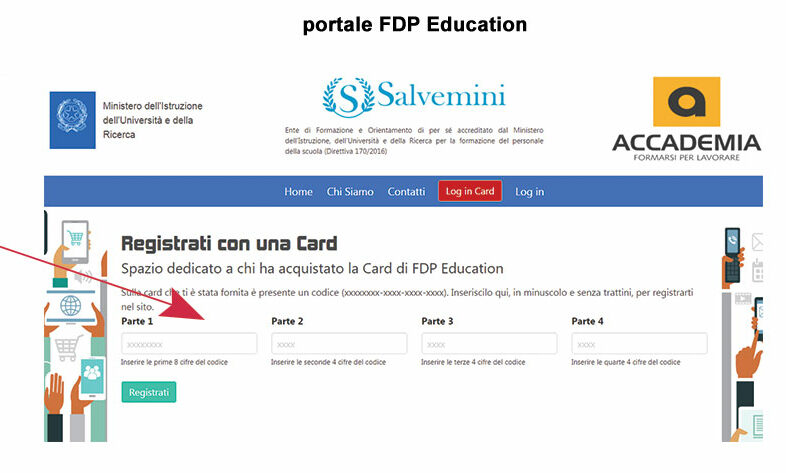
Prima di poter seguire i corsi, è necessario attivare e registrare i Corsi sulla piattaforma didattica tramite le Credenziali di attivazione ricevute.
Le Credenziali di attivazione associate ai Corsi acquistati vengono inviate via e-mail a conferma dell’ordine e sono consultabili anche all’interno del
Tuo account alla voce “Credenziali corsi”.
Le Credenziali di attivazione sono composte da un Codice suddiviso in quattro parti.
1) Inserimento del codice di attivazioneVisitare la
Pagina di Registrazione e inserire le Credenziali di attivazione negli appositi quattro campi.
2) Registrazione dei dati personali – ATTENZIONE
La registrazione può essere effettuata dal candidato o dal Centro Affiliato, ma TUTTI i dati richiesti devono essere esclusivamente quelli del candidato che seguirà il corso.
I dati da inserire sono obbligatoriamente i seguenti:
- codice fiscale
- nome e cognome
- luogo di nascita
- data di nascita
- indirizzo e-mail
- password
Prima di poter inviare la MAD, bisogna attivarle con le credenziali ricevute
Le Credenziali di attivazione associate alla MAD sono inviate via mail a conferma dell'ordine e consultabili nel
Tuo account alla voce "Credenziali corsi".
Le Credenziali di attivazione sono composte da un Codice diviso in quattro parti.
1) Visitare:
Pagina di Registrazione MAD e inserire le credenziali di attivazione negli appositi 4 campi.
2) Registrare i dati personali facendo MOLTA ATTENZIONE.
(In questa fase si sceglie anche la PASSWORD per accedere successivamente al portale MAD, si consiglia di memorizzarla da qualche parte)
3) Per gestire e inviare le MAD:
- Cliccare sulla voce menu "MADs" e su "Invia MAD": qui si dovrà scegliere Regione, Provincia, tipologia di istituto, città.
- Selezionare gli istituti che si preferiscono e cliccare su Invia MAD (l'elenco delle MAD inviate sarà sempre visibile nella home alla voce "MAD inviate")
3) Conferma delle credenziali
Il portale FDP invierà una mail di promemoria con user e password (oggetto: “FDP Education – credenziali di accesso”).
Se la mail non è presente nella posta in arrivo, verificare anche la cartella Spam.
Nel caso in cui la mail non venga ricevuta, l’accesso potrà comunque essere effettuato utilizzando:
codice fiscale + password scelta al punto 2.
4) Attivazione di più corsi
Se sono stati acquistati più corsi, ogni corso deve essere registrato separatamente.
Esempio: LIM + Tablet
5) Accesso alla piattaforma
Una volta completata la procedura di registrazione/attivazione, i codici non saranno più riutilizzabili.
L’accesso alla piattaforma didattica avverrà esclusivamente dalla Pagina di LOGIN.
*RECUPERO PASSWORD FDP e MADNel caso in cui l'utente avesse smarrito la mail inviata da FDP education o portale MAD si può richiedere il recupero della password dall'apposita pagina
Recupero Password